HappyWorld应用程序安装流程与注意事项
直接答案:请从HappyWorld官方网站或官方应用商店下载安装包,确保下载源可信且包体完整;安装过程中按屏幕提示逐步完成,授权仅开启必要权限;首次运行时登录账号并更新到最新版本;若遇到网络缓慢、权限受限或存储不足等问题,应先检查网络连接、设备存储空间和系统版本,必要时联系官方客服。
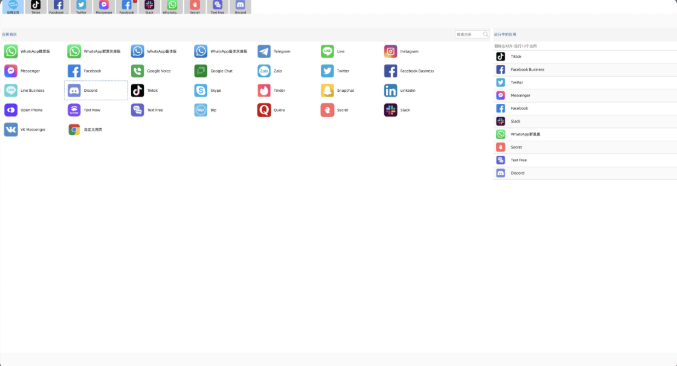
HappyWorld 安装流程总览与平台适配
下载源与系统适配的操作要点
- 短语:在开始下载前,先确认电脑或手机的操作系统版本、位宽和处理器架构,以确保所选的HappyWorld版本与当前平台完全匹配,从而避免安装失败或后续功能受限。
- 短语:只从HappyWorld官方网站、官方应用商店获取安装包,避免第三方镜像渠道带来恶意软件或包体被篡改的风险,确保签名与哈希值正确对应。
- 短语:在下载前对设备进行必要的备份,确保在安装过程中若出现意外可快速恢复原始数据,降低数据丢失风险。
版本选择与平台兼容性验证的步骤
- 短语:根据设备的系统版本选择合适的HappyWorld版本(如移动端、桌面端、服务器端等),确保功能需求与性能要求一致。
- 短语:核对应用商店描述中的最低系统要求和推荐配置,避免安装后因资源不足而导致应用频繁崩溃或卡顿。
- 短语:阅读官方发行说明,了解不同版本的兼容性差异,选择长期获得维护和安全更新的版本进行安装。
HappyWorld Windows/macOS 安装流程与常见问题
在Windows/macOS上运行安装向导的操作要点
- 短语:以管理员权限运行安装程序,确保系统对安装目录、注册表键值及组件写入有足够权限,避免权限不足导致安装中断。
- 短语:按照向导提示选择目标安装路径,避免将应用安装在只读或权限受限的分区,以减少后续更新和卸载的问题。
- 短语:在接受许可协议前预览相关条款,确认无额外捆绑软件或广告插件,谨防后续不必要的干扰。
安装过程中的权限与防护设置
- 短语:允许必要的系统权限,例如存储、网络、设备辅助功能等;对非核心权限要保持谨慎,避免越权访问。
- 短语:如防护软件报错,先添加例外或临时禁用冲突的安全策略,确保安装顺利完成后再恢复防护。
- 短语:在防火墙设置中放行HappyWorld所需的端口与域名,确保下载、更新和远程服务的正常访问。
HappyWorld 移动端安装流程与系统权限管理
移动端安装前置条件与应用权限请求
- 短语:安装前检查手机存储空间是否充足,并确认允许应用访问存储、相机、定位、联系人等必要权限以确保核心功能可用。
- 短语:优先在稳定的WLAN网络环境下进行下载,避免移动数据网络的中断影响安装与后续更新。
- 短语:仅从官方应用商店下载安装,关闭未知来源选项,降低来自第三方渠道的风险。
在手机上完成安装后首次启动的配置
- 短语:首次启动时使用官方账号登录,完成账号绑定并开启跨设备数据同步以确保数据一致性。
- 短语:立即检查应用更新,确保最新版本与安全补丁已发布,提升稳定性与安全性。
- 短语:进入隐私与权限设置,按需开启或关闭通知、定位、相机等权限,保护个人隐私。
HappyWorld 安装包校验与安全注意
安装包的完整性与安全校验操作
- 短语:下载完成后,使用官方提供的哈希值或签名信息进行比对,确保包未被篡改且传输过程未损坏。
- 短语:若校验失败,立即删除该安装包并从可信源重新下载,避免潜在的安全威胁。
- 短语:在防护软件中为HappyWorld设置信任等级,减少误报但保持对潜在风险的警惕。
系统安全设置与安装后的保护措施
- 短语:安装完成后检查系统的实时保护设置,确保安全软件与系统更新功能处于启用状态。
- 短语:定期清理不必要的临时文件及缓存,防止占用过多存储空间影响设备性能。
- 短语:开启应用日志与崩溃报告,遇到异常时方便官方定位问题并提供快速支持。
HappyWorld 更新、登录与初次设置的优化指南
完成初次登录、激活与同步数据的步骤
- 短语:通过官方账号完成设备绑定,开启多端同步,确保信息在不同设备之间一致。
- 短语:启用云端备份与本地备份的双重保护,防止数据丢失带来重大影响。
- 短语:逐项自检核心功能的权限与激活状态,确保消息、存储、分享等关键功能都可用。
更新策略与备份设置的操作
- 短语:开启自动更新,确保软件获得最新的安全补丁和功能优化,减少漏洞风险。
- 短语:设定定期备份计划,选择适当的备份周期与保留时长,确保数据可持续恢复。
- 短语:熟悉故障恢复流程,学会手动导出关键数据以应对极端场景。
常见问题与解答
- Q1:安装时需要持续联网吗?
- A1:通常需要联网完成下载安装、验证与首次登录,以及后续的版本更新;离线安装不可用于最新安全补丁,建议在可用网络环境下进行。要点是确保下载源可信、签名正确、网络稳定。
  <dt>Q2:如果遇到权限被拒或功能受限怎么办?</dt>
  <dd>A2:首先在设置中核对所需权限是否已开启,若被系统阻止,按提示手动授予;如仍无法使用,尝试重启设备、重新安装或联系官方客服获取帮助。</dd>

  <dt>Q3:设备存储不足怎么办?</dt>
  <dd>A3:释放存储空间,删除无关应用与缓存;如仍不足,可将安装包保存到外部存储或更换容量更大的设备后再安装。</dd>

  <dt>Q4:遇到更新失败或崩溃时应如何处理?</dt>
  <dd>A4:先清理应用缓存、重启应用或设备;若问题持续,尝试卸载重装并确保使用官方最新版本;如不能解决,上传日志并联系官方支持。</dd>
</dl>